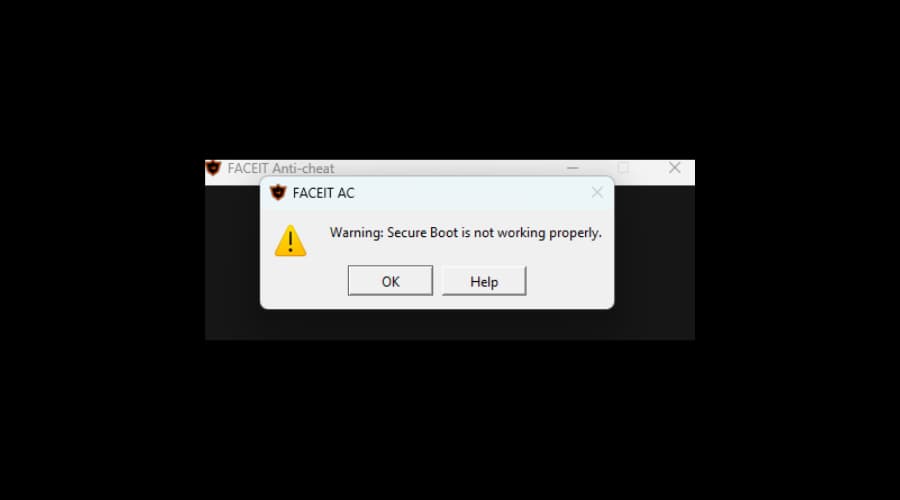
- Bilgisayarınızda Faceit secure boot hatası ile karşılaşıyorsanız çözümü için yapmanız gerekenleri yazımızda detaylı bir şekilde bulabilirsiniz.
Faceit Secure Boot Hatası (Çözümü)
CS:GO veya CS2 gibi oyunları Faceit platformu üzerinden oynamak istediğinizde Faceit secure boot hatası alıyorsanız çözümü için doğru yerdesiniz.
Bazı oyuncular, özellikle Faceit Anti-Cheat (Hile Koruması) sistemini çalıştırırken bu hatayla karşılaşabiliyorlar. Bu yazımızda bu hatanın nedenlerini ve çözümü için yapılması gerekenleri sizlerle paylaşacağız.
Faceit Secure Boot Hatasının Olası Nedenleri
Faceit üzerinde karşılaştığınız Secure Boot (Güvenli Önyükleme) hatası genellikle sistem güvenlik ayarlarının istenen seviyede olmamasından kaynaklanır. Bunlar şunlardır:
- Windows 11 Gereksinimleri: Faceit Anti-Cheat, hile yazılımlarını engellemek için özellikle Windows 11 işletim sisteminde “Secure Boot” özelliğinin açık olmasını zorunlu kılar.
- BIOS/UEFI Ayarlarının Kapalı Olması: Bilgisayarınızın anakart ayarlarında (BIOS) Güvenli Önyükleme (Secure Boot) özelliğinin manuel olarak devre dışı (Disabled) bırakılmış olması bu hatanın temel nedenidir.
- CSM (Uyumluluk Destek Modülü) Açık Olması: Anakartınızda eski işletim sistemleriyle uyumluluk sağlayan CSM modunun aktif olması, modern Secure Boot teknolojisinin açılmasını sistemsel olarak engeller.
Faceit Secure Boot Hatasının Çözümleri
Sisteminizde Faceit secure boot hatasıyla karşılaştığınızda aşağıdaki adımları izleyebilirsiniz:
- BIOS/UEFI Menüsüne Giriş Yapın: Bilgisayarınızı yeniden başlatın ve açılış ekranındayken anakartınızın modeline göre değişen BIOS tuşuna (Genellikle DEL, F2 veya F12) sürekli basarak BIOS menüsüne girin.
- CSM Modunu Devre Dışı Bırakın: BIOS menüsünde genellikle “Boot” (Önyükleme) veya “Advanced” (Gelişmiş) sekmeleri altında bulunan “CSM Support” ayarını bulun ve bunu “Disabled” (Kapalı) konumuna getirin.
- Secure Boot’u Aktif Edin: Yine aynı menüde veya “Security” (Güvenlik) sekmesinde yer alan “Secure Boot” seçeneğini bulun ve durumunu “Enabled” (Açık) olarak değiştirin. (Not: Sistem anahtar hatası verirse, aynı menüdeki “Restore Factory Keys” seçeneği ile varsayılan anahtarları yükleyebilirsiniz.)
- Ayarları Kaydedip Çıkın: Yaptığınız bu değişikliklerin geçerli olması için klavyenizden F10 tuşuna basarak (veya “Save & Exit” seçeneğini bularak) ayarları kaydedin ve bilgisayarınızı yeniden başlatın.
- Faceit Anti-Cheat’i Yeniden Başlatın: Bilgisayarınız açıldıktan sonra Faceit istemcisini ve Anti-Cheat yazılımını tekrar başlatarak sorunun çözülüp çözülmediğini kontrol edin.
Bu yazımızda sizlere Faceit secure boot hatası nedenlerinden ve çözüm yollarından bahsettik. Konu hakkındaki görüşlerinizi yorumlar kısmında bizimle paylaşabilirsiniz.
FreeDOS bilgisayara nasıl Windows 11 kurulur merak ediyorsanız FreeDOS Bilgisayara Windows 11 Kurma başlıklı yazımızı okuyabilirsiniz.